

| Methode | Ideal Pour |
|---|---|
| Saisie Manuelle | Nouvelles conceptions, pas de fichiers existants |
| Importer un Fichier | Migration depuis RodStar ou SRod |
Saisie Manuelle
Creer un Puits
Allez dans Puits > Nouveau Puits, entrez un nom et cliquez sur Ajouter Puits.Vous pouvez ajouter des donnees detaillees du puits plus tard. Commencez par les bases pour demarrer.
Telecharger le Releve Directionnel
Depuis votre puits, ouvrez l’onglet Releves Directionnels et importez votre fichier de releve. Pour les puits verticaux, vous pouvez ignorer cette etape.Creer la Simulation
Cliquez sur l’onglet RodSim, puis sur Nouvelle Simulation pour creer une simulation vierge.Configurer les Preferences de Simulation
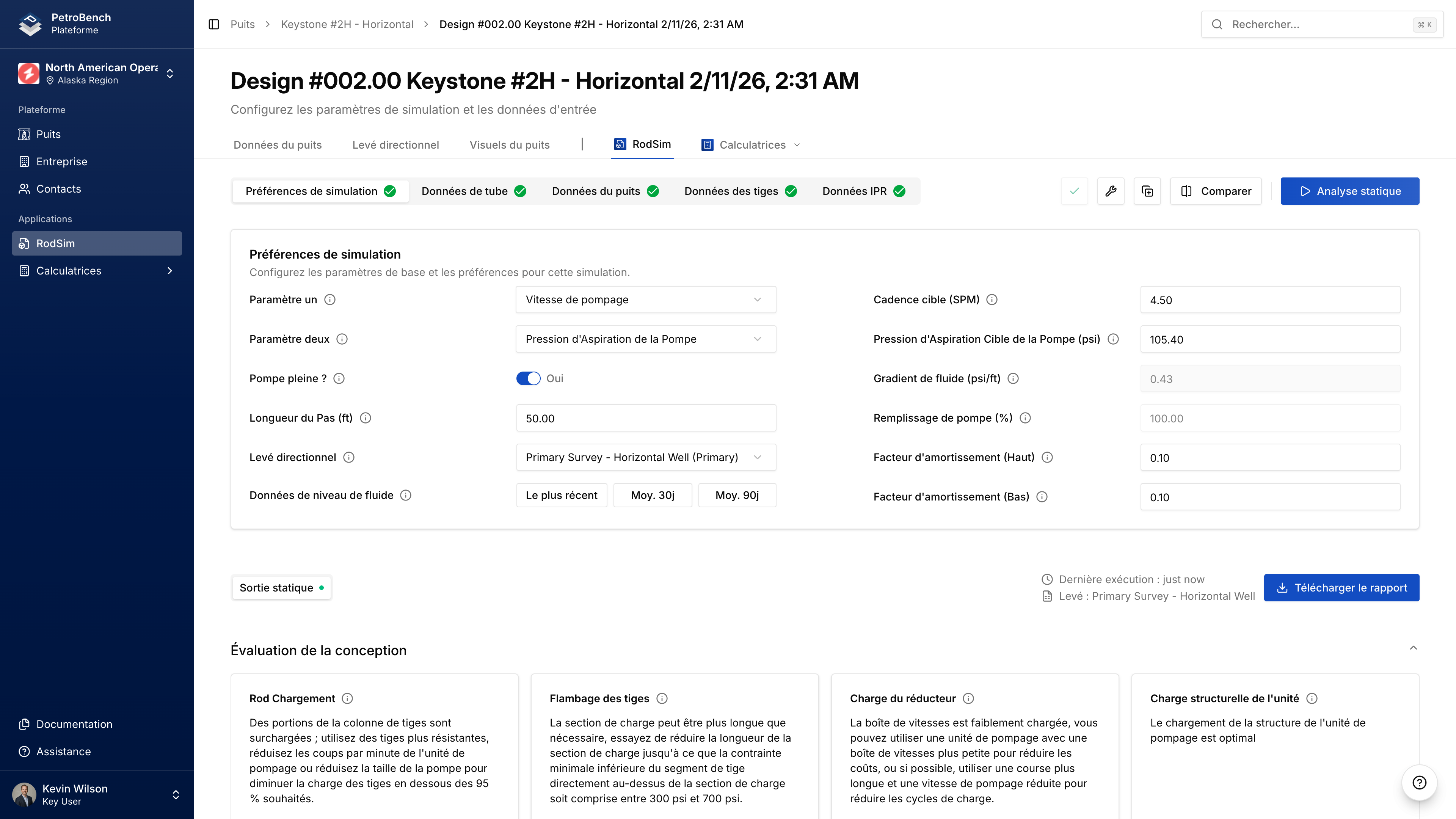
- Gradient de fluide et pourcentage de remplissage de pompe
- Type de pompe (designation API) et diametre du piston
- Pressions de tubage et de tubing
- Composition du fluide: teneur en eau, gravite API du petrole
Configurer les Donnees de Tubing
Definissez la profondeur PSN (profondeur de pose de la pompe): c’est la profondeur mesuree jusqu’a votre pompe. Si vous avez un releve directionnel charge, TVD et inclinaison se calculent automatiquement. Ajoutez votre train de tubing en specifiant la taille nominale, le poids, le grade et les intervalles de profondeur pour chaque section.Configurer les Details des Tiges
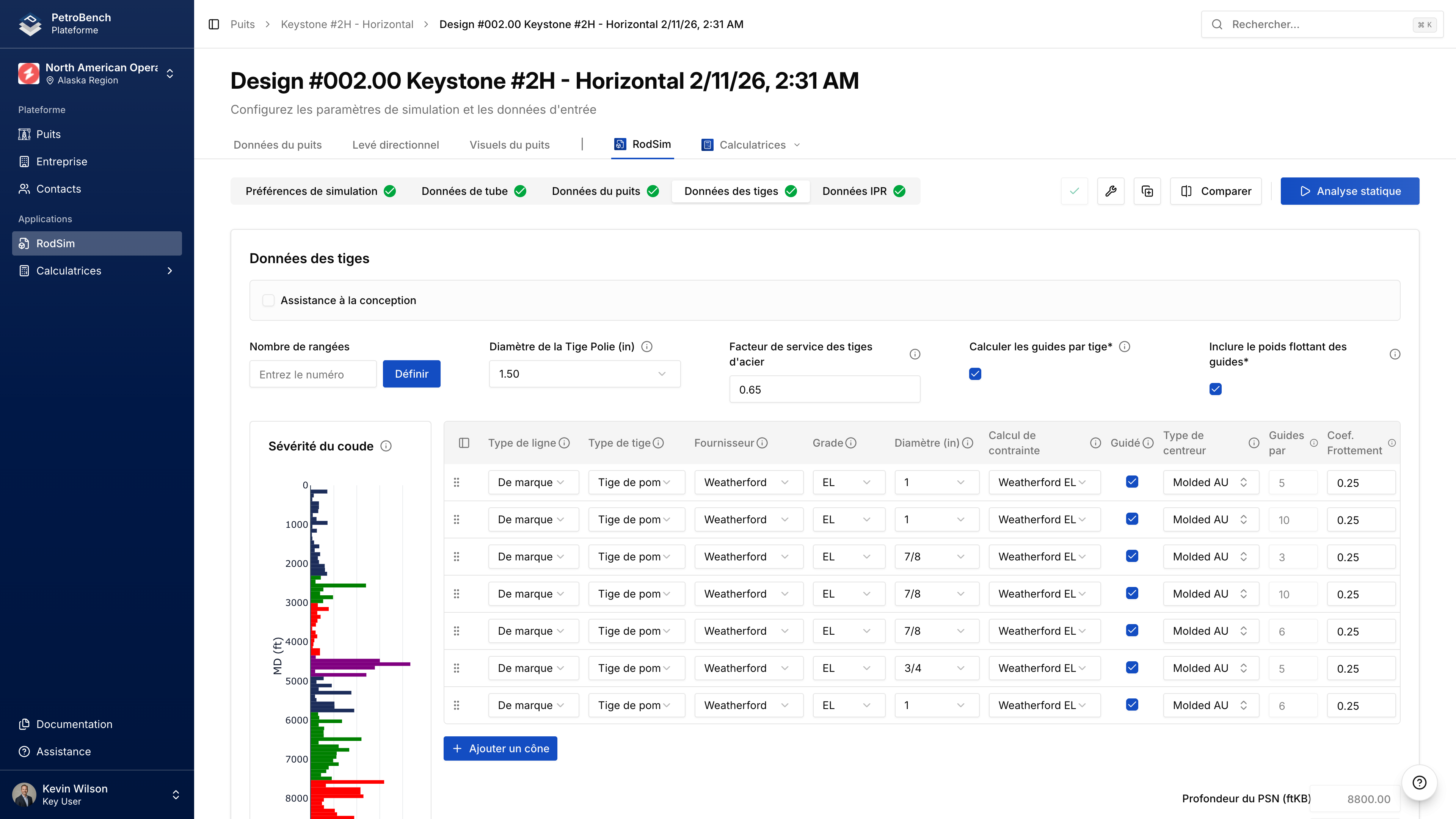
- Type de tige: Tige de Pompage, Barre Lestee ou Continue
- Fabricant et grade
- Diametre et longueur
Executer la Simulation
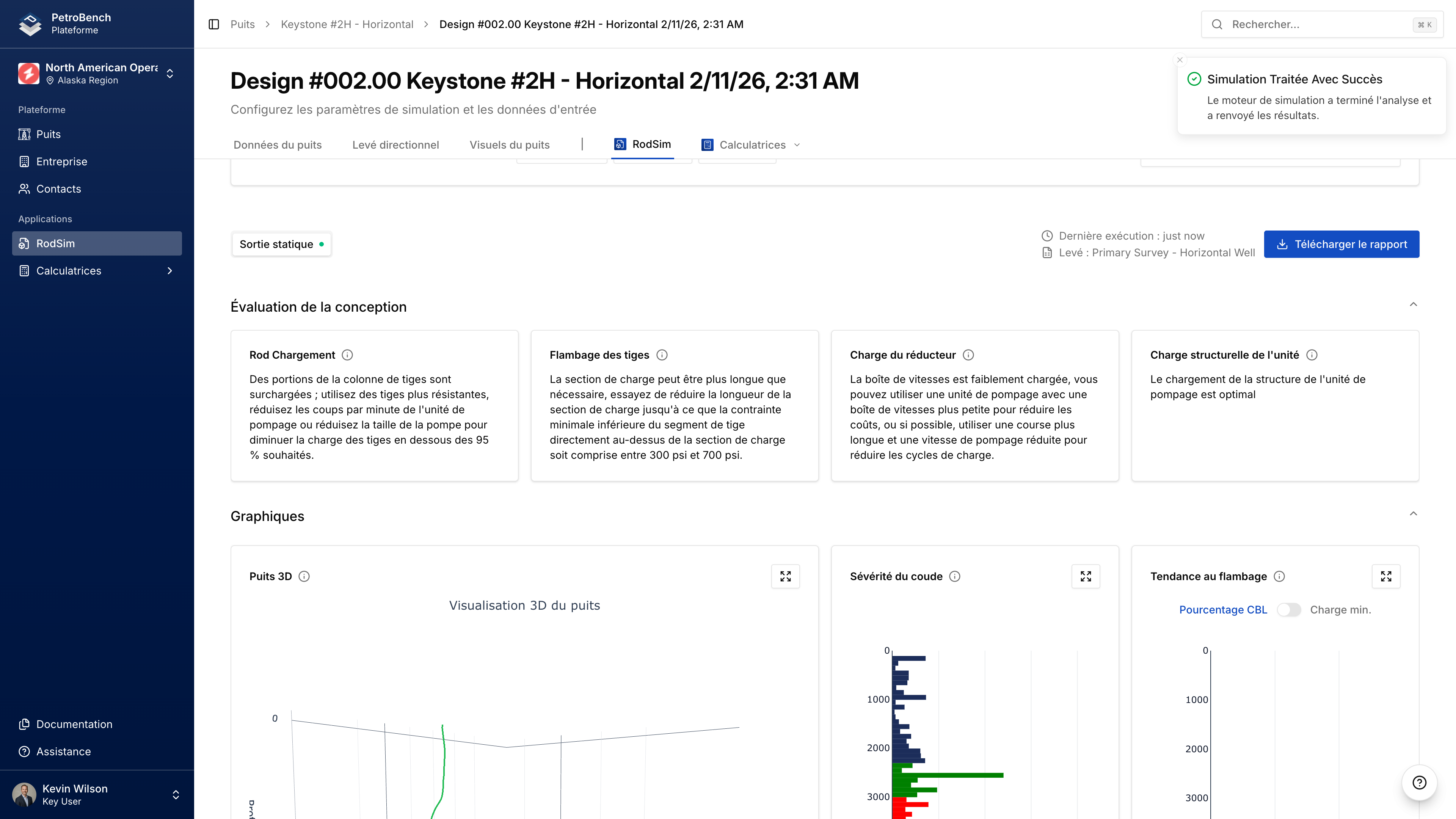
Examiner les Resultats
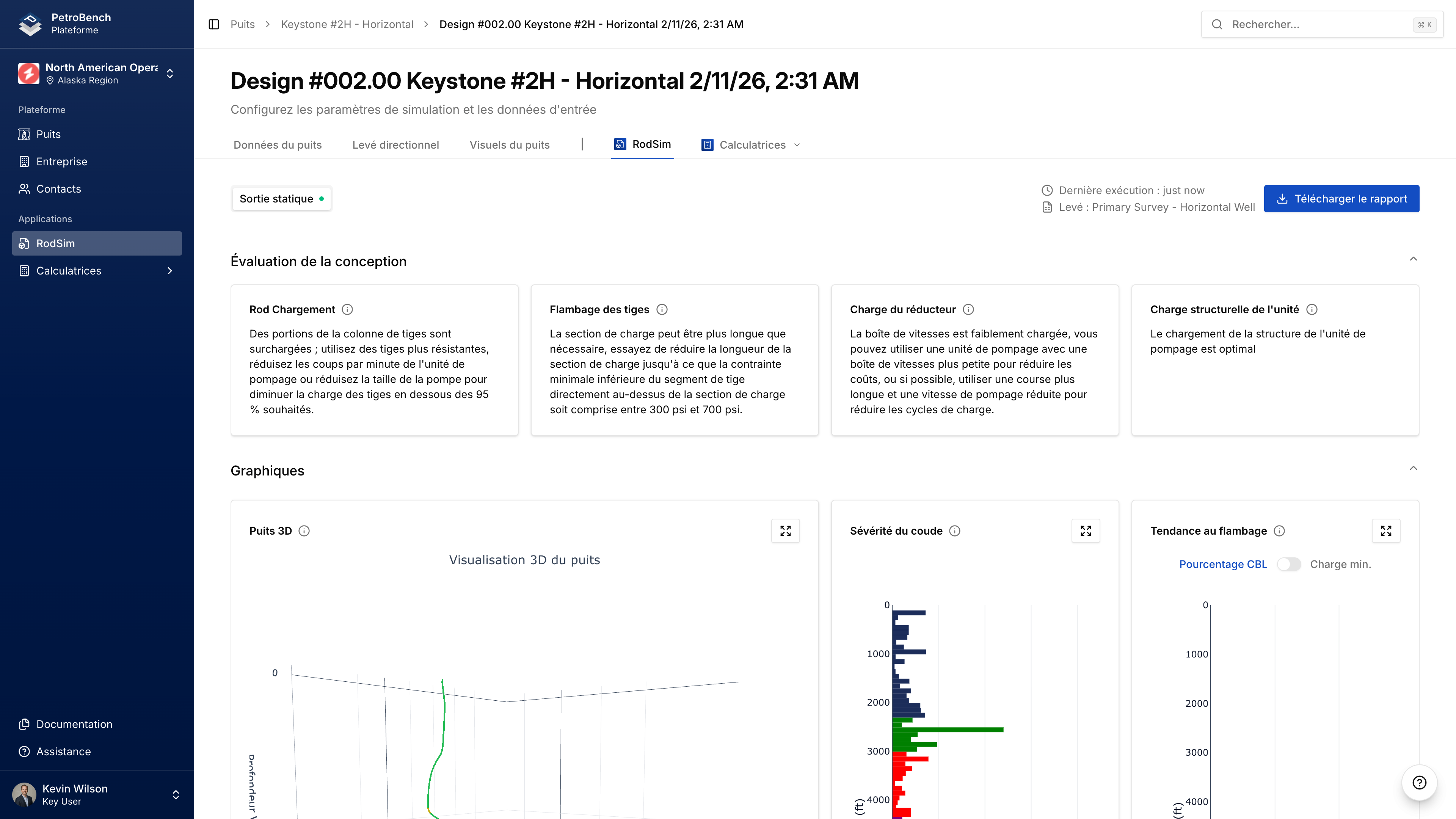
- Evaluation de Conception: Recommandations pour la charge des tiges, le flambage, la boite de vitesses et la structure de l’unite
- Resultats Calcules: Production de fluide/petrole, PPRL, MPRL, HP requis, efficacite du systeme
- Analyse de l’Unite de Pompage: Couple de boite de vitesses, effet de contrepoids, charge de structure
- Tableau du Train de Tiges: Contrainte et charge a chaque section conique
- Graphiques: Cartes dynamometriques, tendance au flambage, charge laterale/axiale, puits 3D
Importer depuis RodStar ou SRod
Importer le Fichier
Allez dans Puits > Importer et selectionnez votre fichier.rsdx, .rsvx, .inp6e ou .inp7. Cela cree a la fois le puits et une simulation avec les donnees pre-remplies.
Verifier et Ajuster
- Verifiez l’onglet Releves Directionnels pour confirmer que les donnees du releve ont ete importees correctement
- Ouvrez la simulation et examinez chaque onglet:
- Preferences de Simulation: Unite de pompage, objectifs, proprietes du fluide
- Donnees de Tubing: Profondeur PSN, configuration du tubing
- Details des Tiges: Configuration du train de tiges
- Mettez a jour les valeurs qui necessitent un ajustement pour votre scenario