

| Metodo | Ideal Para |
|---|---|
| Entrada Manual | Nuevos disenos, sin archivos existentes |
| Importar Archivo | Migracion desde RodStar o SRod |
Entrada Manual
Crear un Pozo
Vaya a Pozos > Nuevo Pozo, ingrese un nombre y haga clic en Agregar Pozo.Puede agregar datos detallados del pozo mas tarde. Comience con lo basico para empezar.
Cargar Estudio Direccional
Desde su pozo, abra la pestana Estudios Direccionales e importe su archivo de estudio. Para pozos verticales, puede omitir este paso.Crear la Simulacion
Haga clic en la pestana RodSim, luego en Nueva Simulacion para crear una simulacion en blanco.Configurar Preferencias de Simulacion
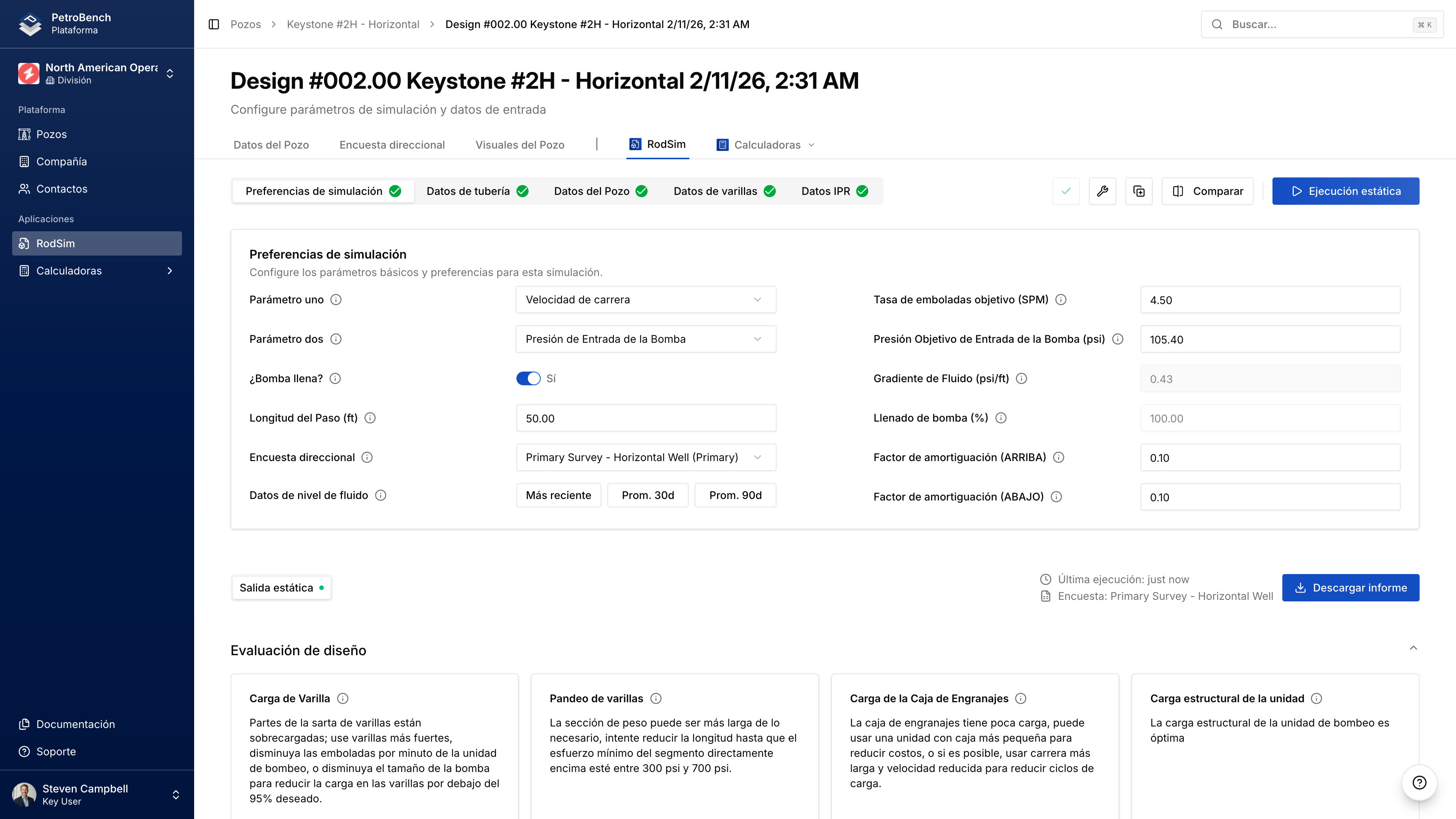
- Gradiente de fluido y porcentaje de llenado de bomba
- Tipo de bomba (designacion API) y diametro del piston
- Presiones de revestimiento y tuberia
- Composicion del fluido: corte de agua, gravedad API del petroleo
Configurar Datos de Tuberia
Establezca la profundidad PSN (profundidad de asentamiento de la bomba): esta es la profundidad medida hasta su bomba. Si tiene un estudio direccional cargado, TVD e inclinacion se calculan automaticamente. Agregue su sarta de tuberia especificando tamano nominal, peso, grado e intervalos de profundidad para cada seccion.Configurar Detalles de Varillas
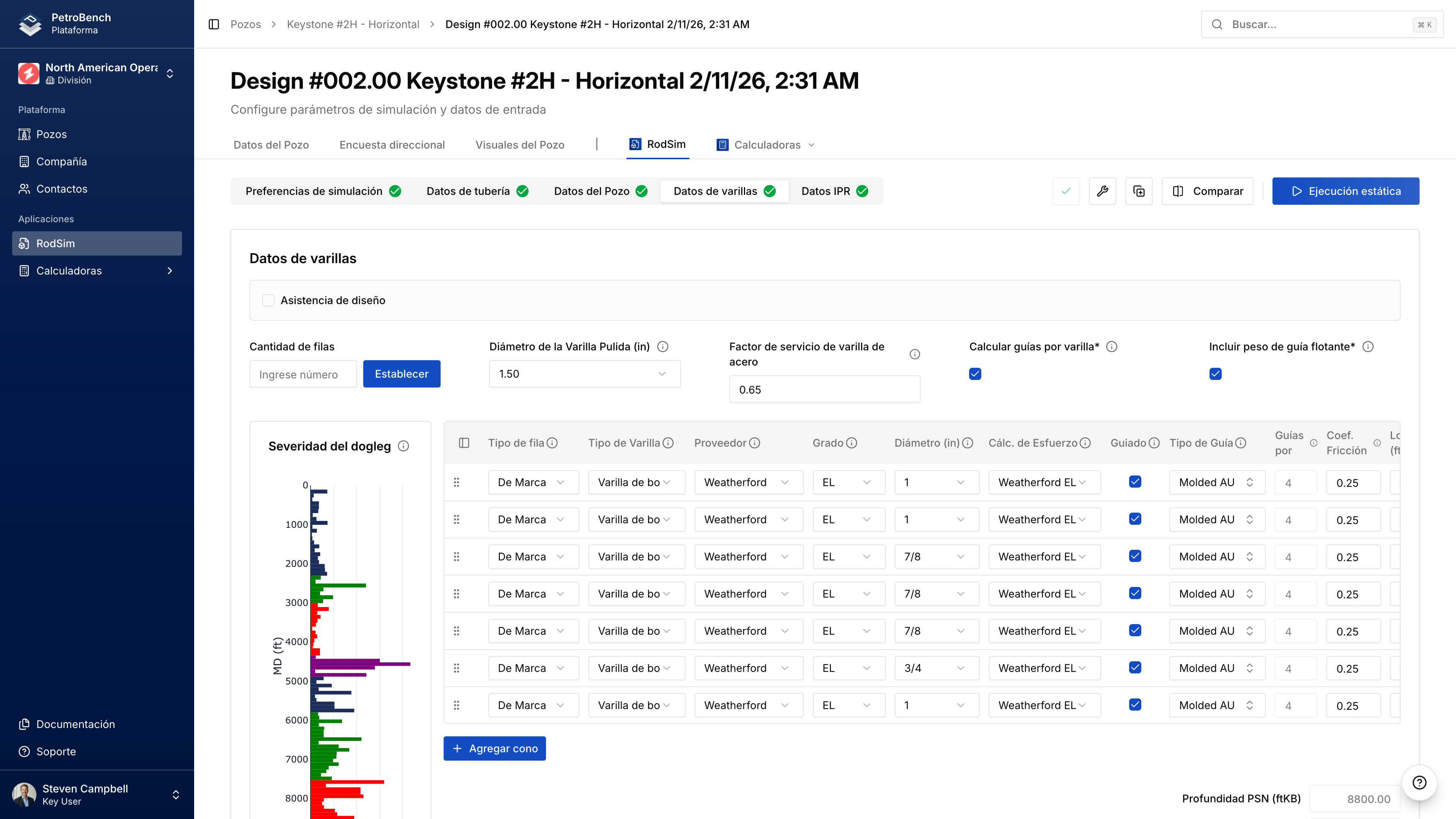
- Tipo de varilla: Varilla de Bombeo, Barra Pesada o Continua
- Fabricante y grado
- Diametro y longitud
Ejecutar Simulacion
Revisar Resultados
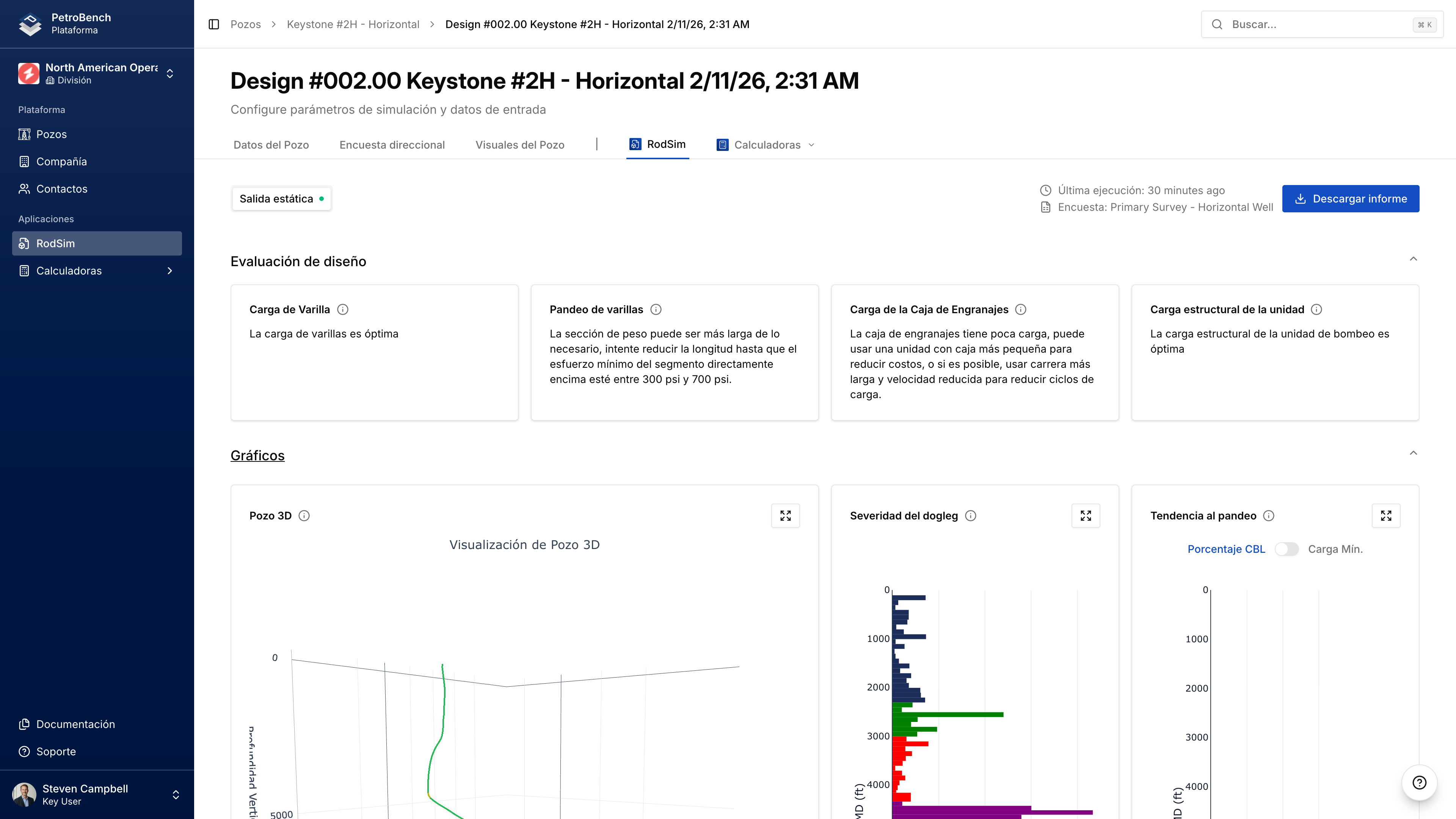
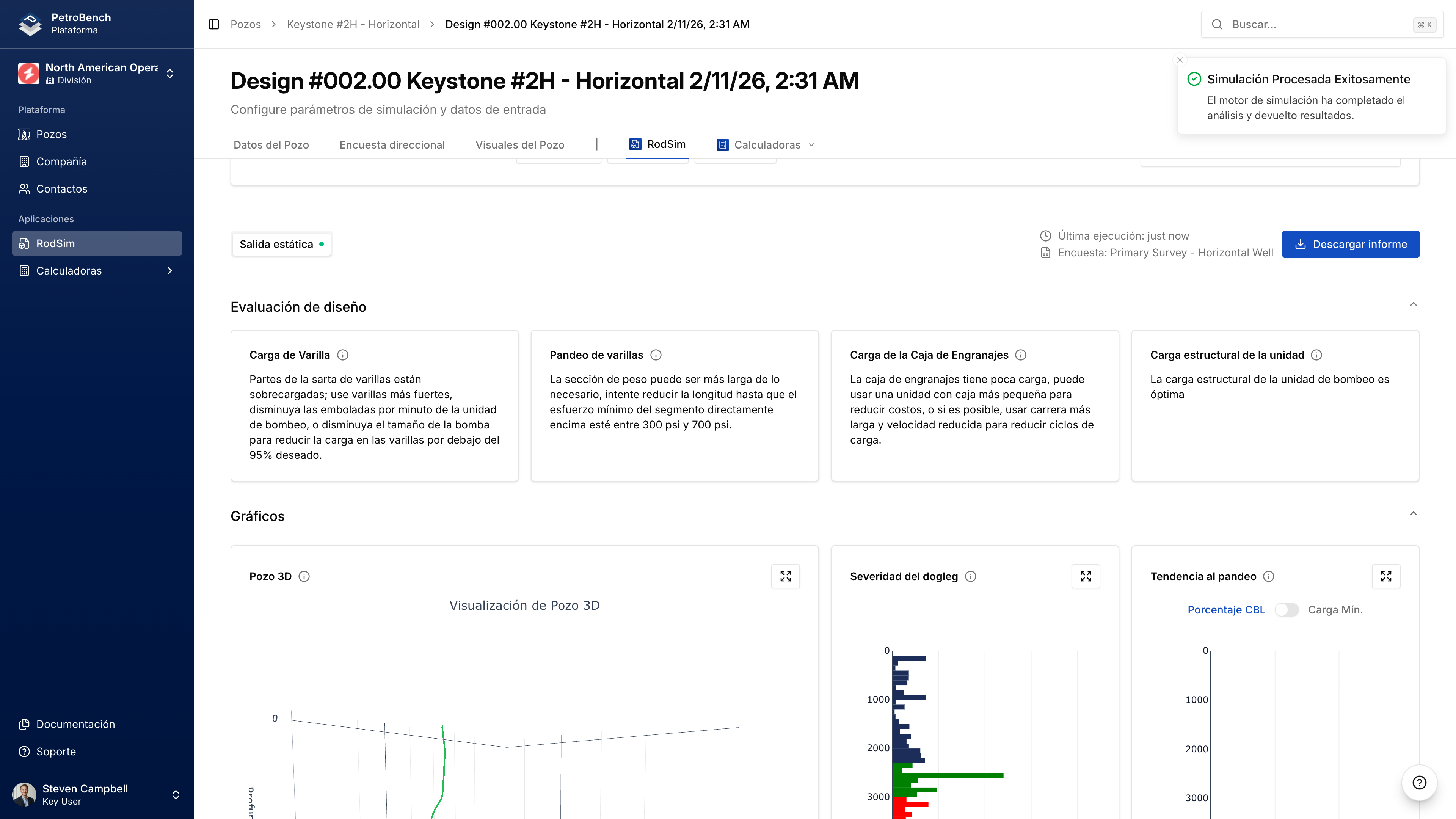
- Evaluacion de Diseno: Recomendaciones para carga de varillas, pandeo, caja de engranajes y estructura de la unidad
- Resultados Calculados: Produccion de fluido/petroleo, PPRL, MPRL, HP requerido, eficiencia del sistema
- Analisis de Unidad de Bombeo: Torque de caja de engranajes, efecto de contrapeso, carga de estructura
- Tabla de Sarta de Varillas: Esfuerzo y carga en cada seccion conica
- Graficos: Cartas dinamometricas, tendencia de pandeo, carga lateral/axial, pozo 3D
Importar desde RodStar o SRod
Importar el Archivo
Vaya a Pozos > Importar y seleccione su archivo.rsdx, .rsvx, .inp6e o .inp7. Esto crea tanto el pozo como una simulacion con datos prellenados.
Verificar y Ajustar
- Revise la pestana Estudios Direccionales para confirmar que los datos del estudio se importaron correctamente
- Abra la simulacion y revise cada pestana:
- Preferencias de Simulacion: Unidad de bombeo, objetivos, propiedades del fluido
- Datos de Tuberia: Profundidad PSN, configuracion de tuberia
- Detalles de Varillas: Configuracion de sarta de varillas
- Actualice cualquier valor que necesite ajuste para su escenario